
iPhone Safari 下载企业包出现 apk
发表于|更新于
|浏览量:
背景
来水一篇文章,日常备用,知道的很简单,不知道怎么也查不到。。。。
有人反馈企业包下载链接,使用 iPhone Safari 打开后出现下载 apk 的提示
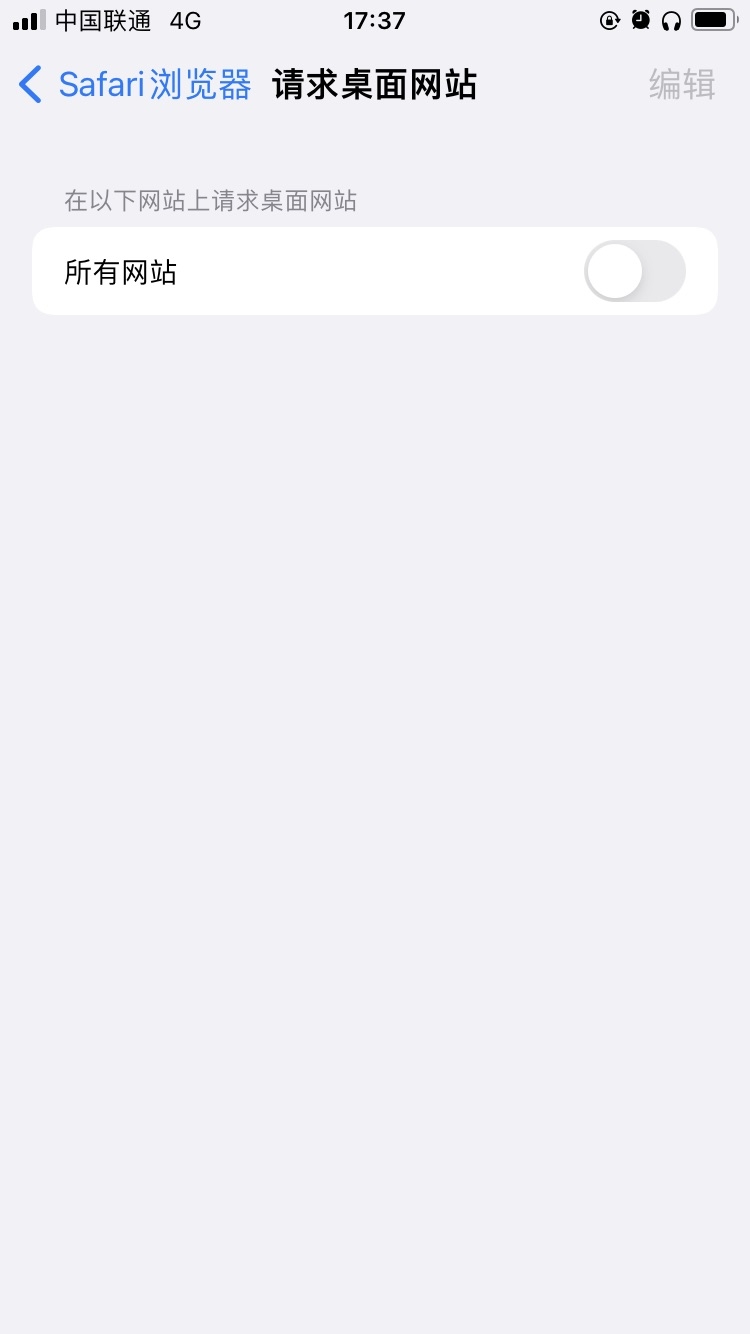
起初以为是用户手动设置了 userAgent,后来发现是设置——Safari——请求桌面网站的开关开启了。。。。
如下图,下面的开关要关闭
end
哈哈哈
文章作者: 今是昨非
版权声明: 本博客所有文章除特别声明外,均采用 CC BY-NC-SA 4.0 许可协议。转载请注明来源 今是昨非的博客!
相关推荐
2024-07-11
SafariFreeMedium插件
背景在阅读上篇 Flutter状态管理中,引用的几篇文章都需要是Medium 会员才能查看的。没有付费的每个月免费只能查看几次,所以就想有没有不付费查看这个的方法,就去搜索了一下。 实现搜索之后,找到了这篇Freedium · GitHub,查看后发现里面有个简单的方法,就是把 host 替换为````freedium.cfd然后重定向。 刚好自己有账号,为了在 Safari 中便于使用,就自己写了一个插件,效果如下: 参考 Freedium · GitHub
2026-01-21
连夜开发了一个 Mac 上久坐提醒工具
背景看到# Mac 端,定时提醒休息,求安利想到自己也需要一个类似的提醒,所以连夜让AI开发了一个,哈哈哈,附加了喝水和提肛提醒(被指到的要提肛10下)。。。 实现界面如下,目前还在审核中。。。 参考
2025-10-13
鸿蒙截图生成工具
背景开发鸿蒙APP,没有鸿蒙手机,使用鸿蒙模拟器截图出来的,却不符合9:16,不能直接上传商店,所以开发了一个工具,用于把不符合的截图转为自定义比例的截图。 使用下载GitHub - mokong/HMScreenShopHelper,直接下载,打开index.html即可使用。可以自定义比例或像素,不会压缩图片,而是在周边添加对应背景色然后生成新的图片。 截图如下:
2024-07-09
Flutter 状态管理
背景我之前对 Flutter 的状态管理一直比较头大,最近看到了一篇Flutter state management for minimalists | by Suragch | Medium文章,感觉文章真的很好,把为什么要进行状态管理以及什么是状态管理说的很通透,推荐大家看原文,这里是自己总结一下。 什么是状态管理老实说,之前看 Flutter 相关的文章和视频的时候,有些上来就推荐用 Bloc 的就很懵,没有前因后果,就告诉我要用这个东西,这东西用了有什么好处?这东西上手难度如何,这东西是必备的吗?和其他的状态管理库(比如GetX)对比有什么优点,等等之类的都不清楚,所以一直很难深入学习。 来看下图: 我本人是 iOS APP 开发,所以对于 MVVM 很熟悉,对比上图,UI Layer 是 View,Service Layer是 Model,所以 State Management Layer 就是 ViewModel,这样解释对比,我就对状态管理有了直观的理解,只是换了个名称,其实就是 ViewModel。 为什么要状态管理那为什么要状态管理呢?其实理解了上面,...
2026-01-16
制作自己表情包
背景浏览 X 的时候,看到一篇制作马年表情包的文章,突然想起来自己之前也有把家里狗狗制作成表情包的念头,当时因为太复杂放弃了。看到文章使用 AI 生成图片,就想再试试 实现参考# 谁不想拥有专属的微信表情包呢,一步步操作,很简单,最终制作成功,步骤如下: 批量生成表情包Gemini Banana Pro 的提示词如下,你可以根据要生成的对象,适当修改,同时附上一张图片/照片: 为我生成图中角色的绘制 Q 版的,LINE 风格的半身像表情包,注意头饰要正确彩色手绘风格,使用 6x4 布局,涵盖各种各样的常用聊天语句,或是一些有关的娱乐 meme其他需求:不要原图复制。所有标注为手写简体中文。生成的图片需为 4K 分辨率 16:9 ⚠️ 需要注意的是,有时候中文会写成不认识的词,可能需要检查修改 ⚠️ 为了保存高清图片,记得点击 Gemini 生成图片右上角的下载按钮哦,右键保存的图片分辨率较低。 生成一个裁切工具生成了 6x4 的表情包,但还需要一张张裁切也太麻烦了。那就用 AI 生成一个图片裁切工具吧,gemini 提示词如下: 写一个web工具可以裁剪图片, 图片是...
2024-01-07
一文学会iOS蓝牙开发
一文学会iOS蓝牙开发背景最近做APP对接蓝牙设备开发,这里分享一下iOS对接蓝牙设备中需要注意的东西,大致包含下面这些方面: Xcode蓝牙权限 如何扫描蓝牙设备、获取Mac地址 不同蓝牙设备切换 写入蓝牙命令 data转16进制字符串 16进制转String crc算法 数据异或计算,字符串异或 负数异或计算 依次写入多个命令 蓝牙开发的大致流程首先来了解一下蓝牙开发的流程,总结如下: Xcode配置蓝牙权限 -> 启动蓝牙 -> 扫描周围蓝牙 -> 连接指定蓝牙 -> 校验是否连接成功 -> 蓝牙读/写 -> 断开连接 流程图如下: 具体步骤1. 配置Xcode蓝牙权限 General Tab下,Frameworks,Libraries, and Embedded Content中添加 CoreBluetooth.framework,如下图: Signing & Capabilities Tab下,Background Modes中,勾选Uses Bluetooth LE accessories,如下图: ...
公告
This is my Blog