背景 之前有看到有人用画中画实现时分秒的计时,顺手收藏了,一直没来及看。最近使用《每日英语听力》,突然发现它用画中画实现了听力语句的显示,顿时来了兴趣,所以来研究一下是怎么实现的?顺便也研究下画中画时分秒计时的实现——每次遇到某些平台每天固定时间开抢的时候,我都希望iPhone能够显示具体到秒的计时,这样就能知道什么时候开始点击合适,而不是每次都提前一分钟在那里不停的点点点却什么都抢不到。。。
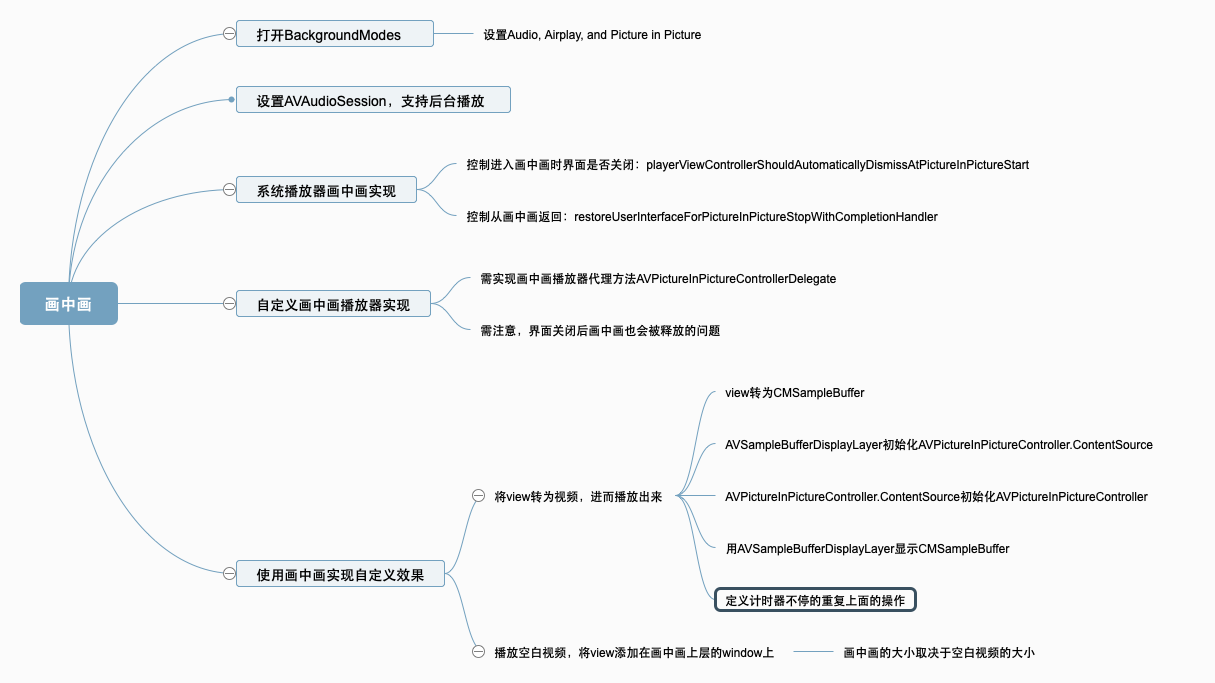
实现 画中画一般是用来浮窗播放视频的,那如何让画中画播放自定义的界面而不是视频?下面分为5步具体来看下:
实现画中画功能,需要设置哪些开关,实现哪些方法;
基本的使用系统播放器时,画中画的实现;
自定义播放器时,画中画功能的实现又需要如何设置,有哪些不同;
如何通过画中画实现时分秒计时功能;
《每日英语听力》通过画中画播放英语听力语句时怎么实现的?
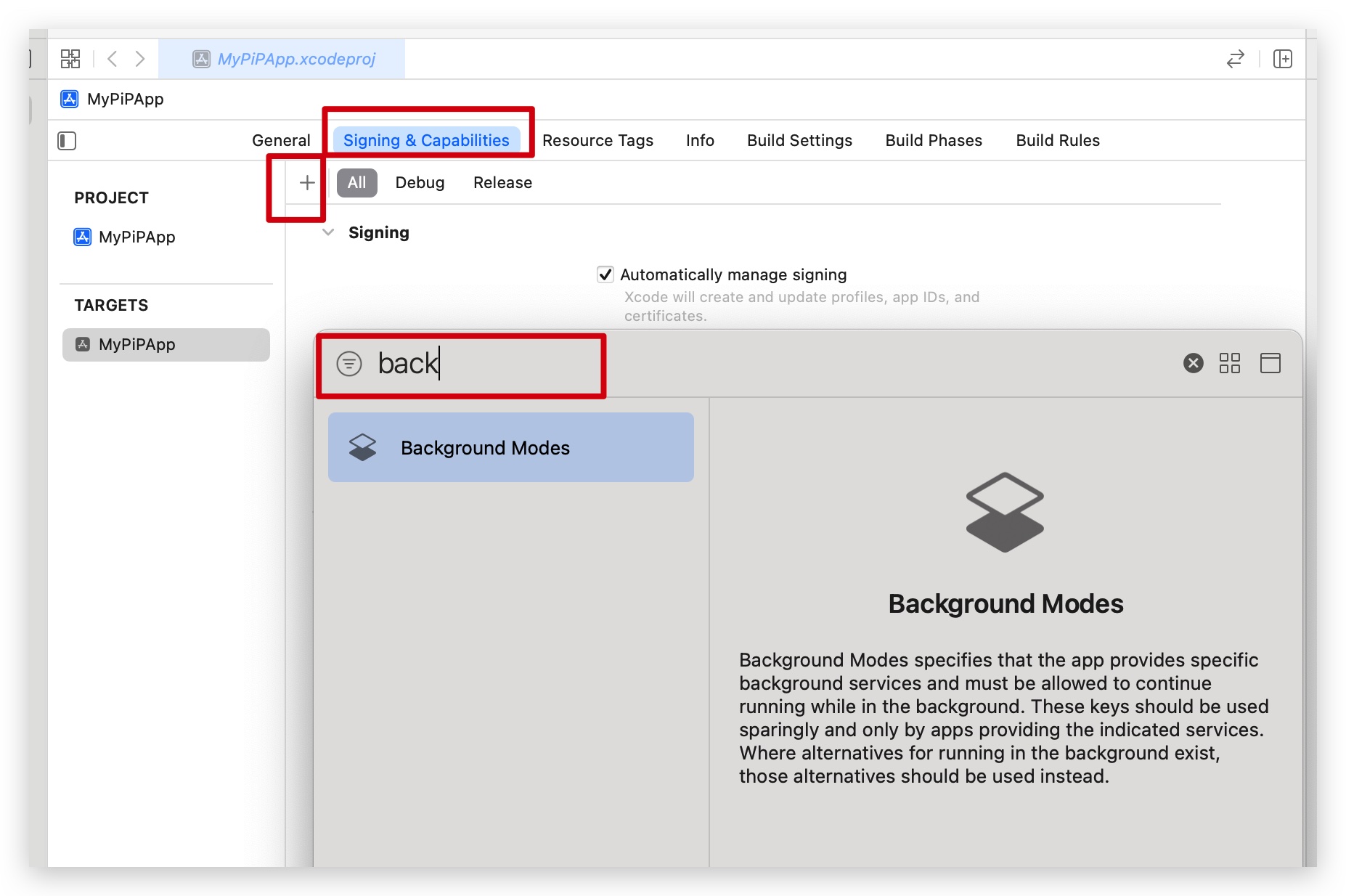
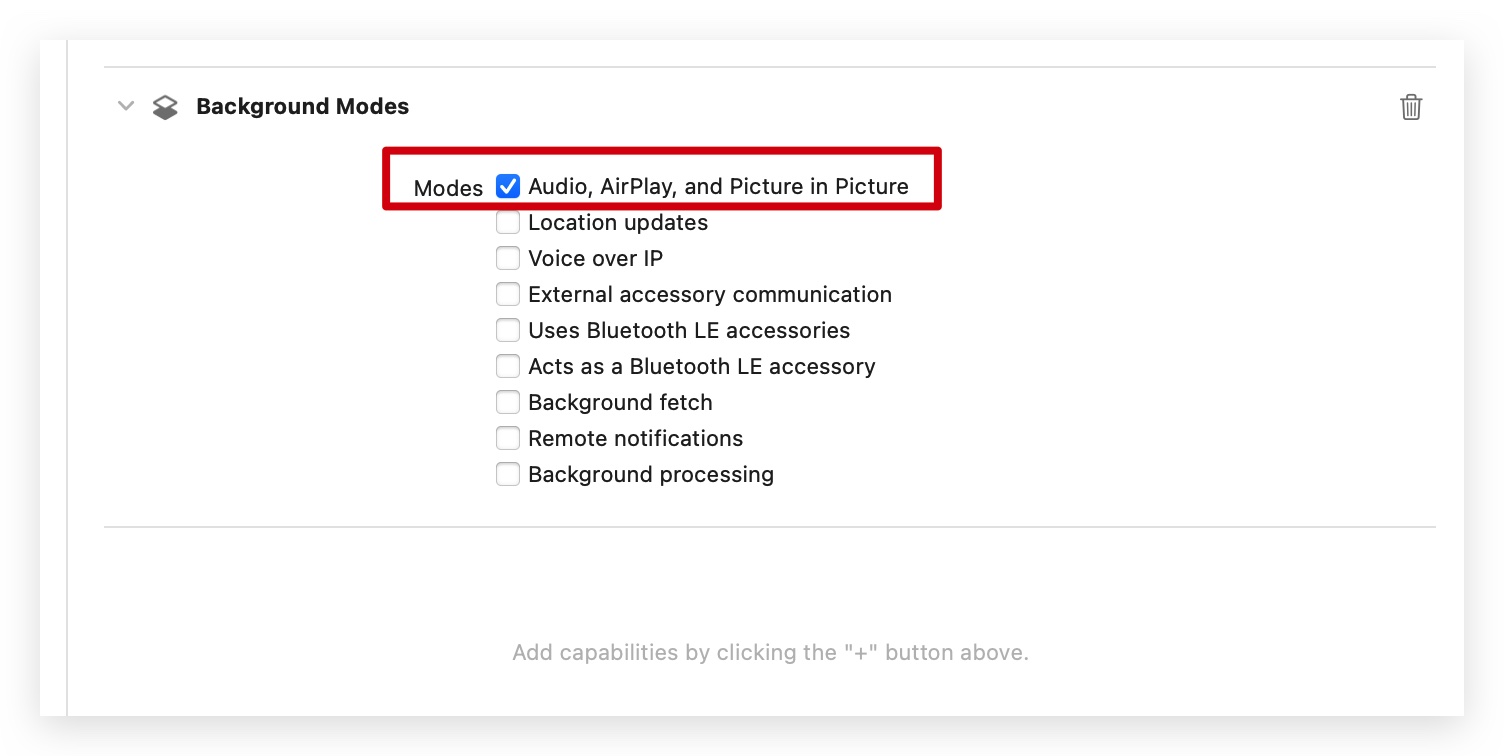
APP支持画中画功能 如何让APP支持画中画功能?首先需要设置App支持BackgroundModes,然后勾选BackgroundModes中的Audio, Airplay, and Picture in Picture。
操作如下:
然后需要设置AVAudioSession,在AppDelegate.Swift中application(_:didFinishLaunchingWithOptions:)方法设置如下代码:
导入AVFoundation
设置AVAudioSession支持后台播放
1 2 3 4 5 6 7 8 9 10 11 12 13 14 15 16 17 import AVFoundation func application (_ application : UIApplication , didFinishLaunchingWithOptions launchOptions : [UIApplication .LaunchOptionsKey : Any ]? )Bool { do { try AVAudioSession .sharedInstance().setCategory(AVAudioSession .Category .playback, mode: AVAudioSession .Mode .moviePlayback) } catch { print (error) } return true }
使用系统播放器时画中画的实现 使用系统播放器AVPlayerViewController来实现播放器画中画,首先导入AVKit,获取要播放的资源,然后使用AVPlayerViewController来进行播放,代码如下:
1
2
3
4
5
6
7
8
9
10
11
12
13
14
15
16
17
18
19
20
21
22
23
24
25
import AVKit fileprivate func playerResource ()AVQueuePlayer ? { guard let videoURL = Bundle .main.url(forResource: "suancaidegang" , withExtension: "mp4" ) else { return nil } let item = AVPlayerItem (url: videoURL) let player = AVQueuePlayer (playerItem: item) player.actionAtItemEnd = .pause return player } @IBAction func systemPlayerAction (_ sender : Any ) guard let player = playerResource() else { return } let avPlayerVC = AVPlayerViewController () avPlayerVC.player = player present(avPlayerVC, animated: true ) { player.play() } }
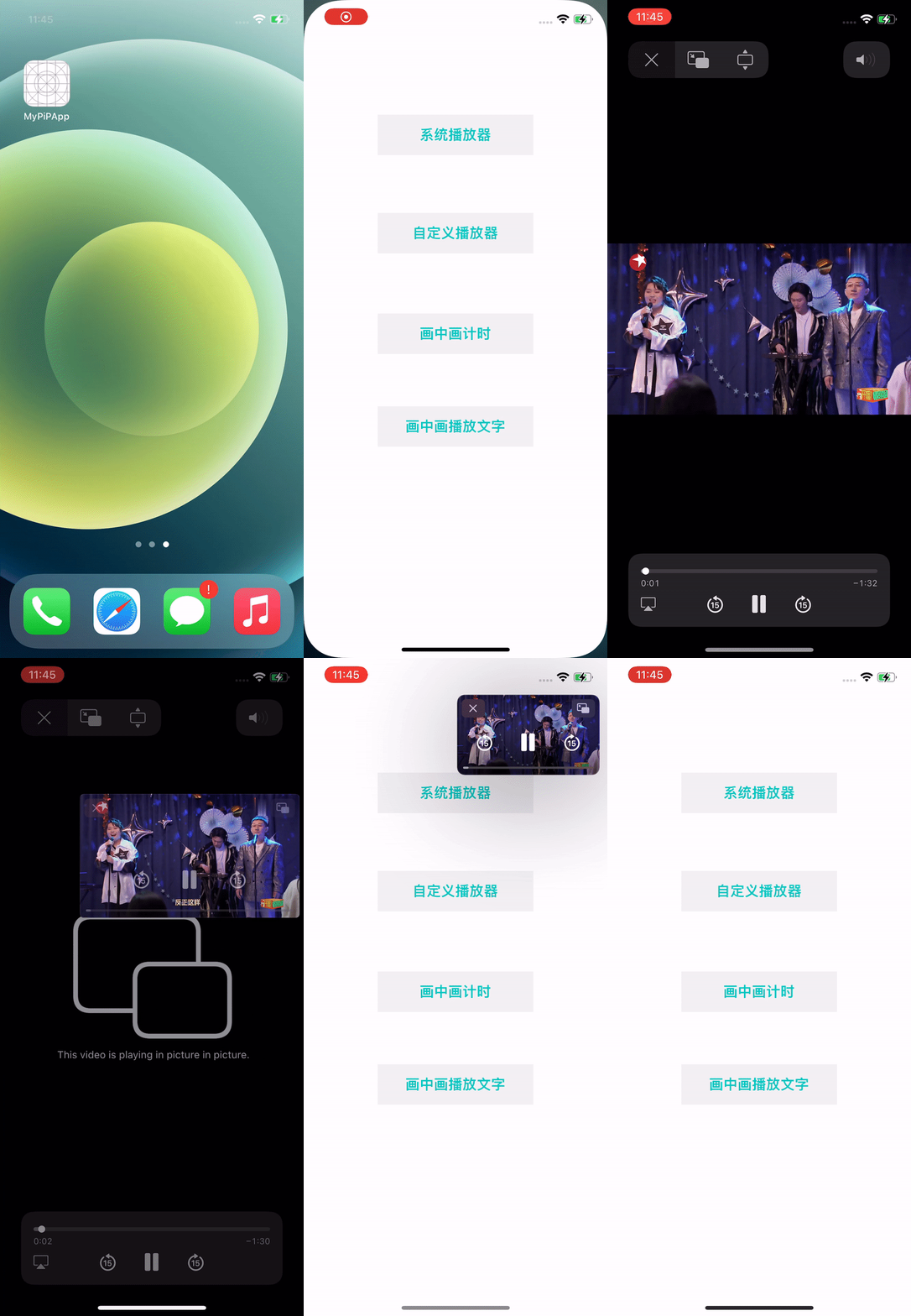
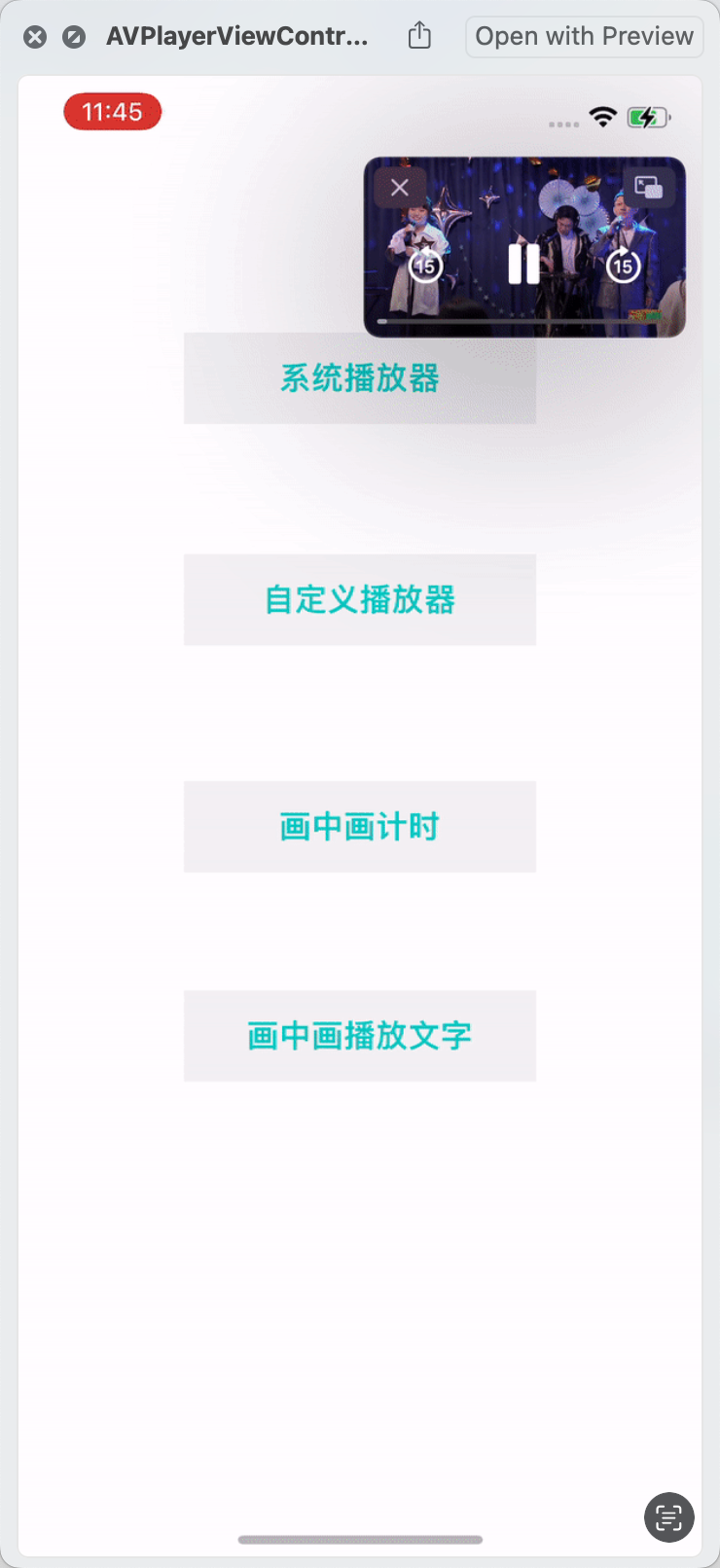
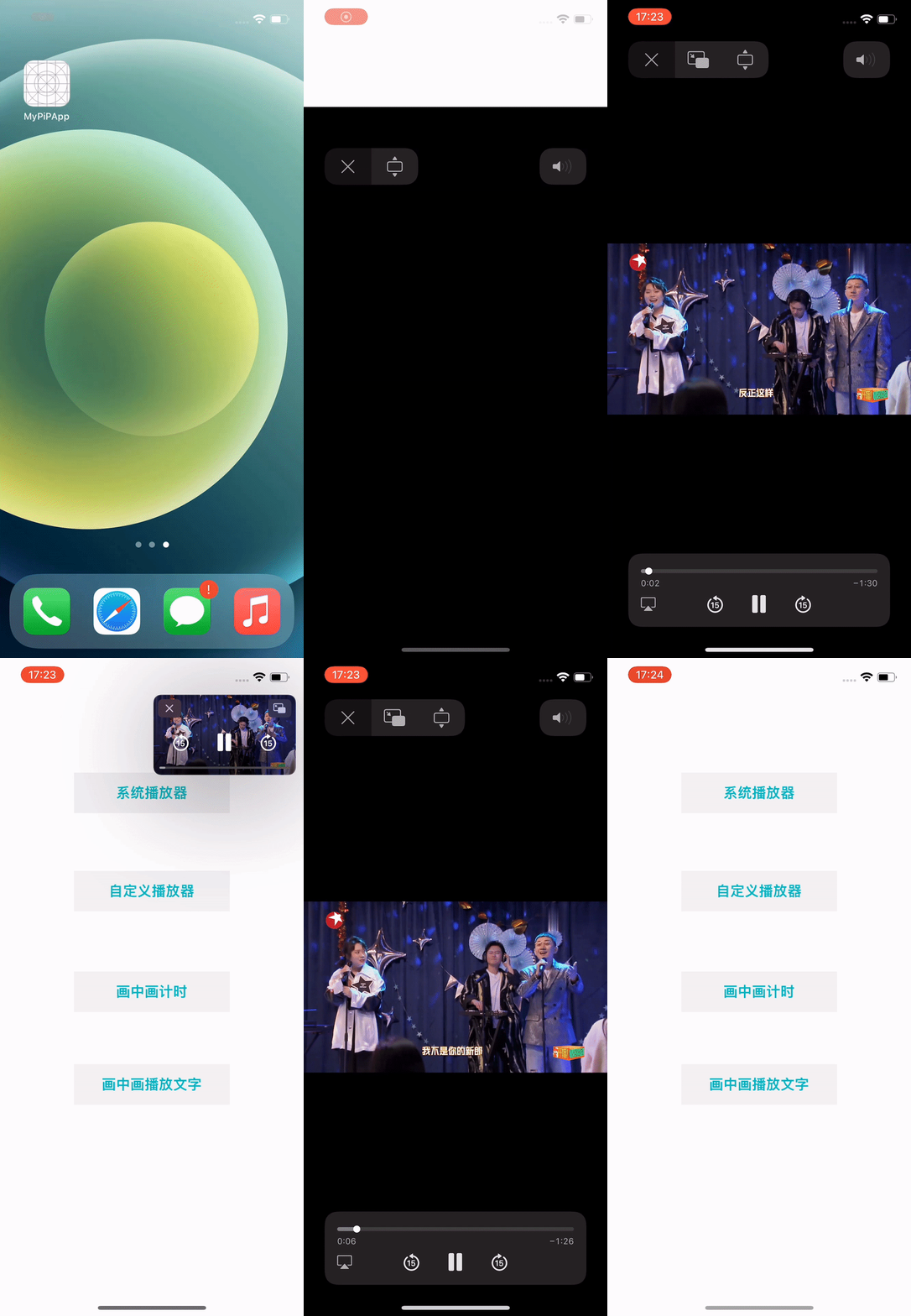
这里需要注意的是,一定要在真机上才可以看到画中画的效果,使用模拟器不行。运行后可以看到AVPlayerViewController直接支持了画中画的播放;点击进入画中画后,之前全屏的播放界面自动关掉;点击画中画返回播放界面后,画中画关闭,但是之前的播放界面也没有重新打开,效果如下:
而这里很明显,画中画返回不了之前的播放界面是有问题的,所以要修改一下,加入可以设置再进入画中画时全屏的播放界面不关闭,点击画中画的返回是否可以正常呢?这里AVPlayerViewControllerDelegate的方法 playerViewControllerShouldAutomaticallyDismissAtPictureInPictureStart(_ playerViewController: AVPlayerViewController) -> Bool可以控制进入画中画时是否关闭当前界面。
1 2 3 4 5 6 7 8 9 10 11 12 13 14 15 16 17 18 19 20 21 22 @IBAction func systemPlayerAction (_ sender : Any ) guard let player = playerResource() else { return } let avPlayerVC = AVPlayerViewController () avPlayerVC.delegate = self avPlayerVC.player = player present(avPlayerVC, animated: true ) { player.play() } } extension ViewController : AVPlayerViewControllerDelegate func playerViewControllerShouldAutomaticallyDismissAtPictureInPictureStart (_ playerViewController : AVPlayerViewController )Bool { return false } }
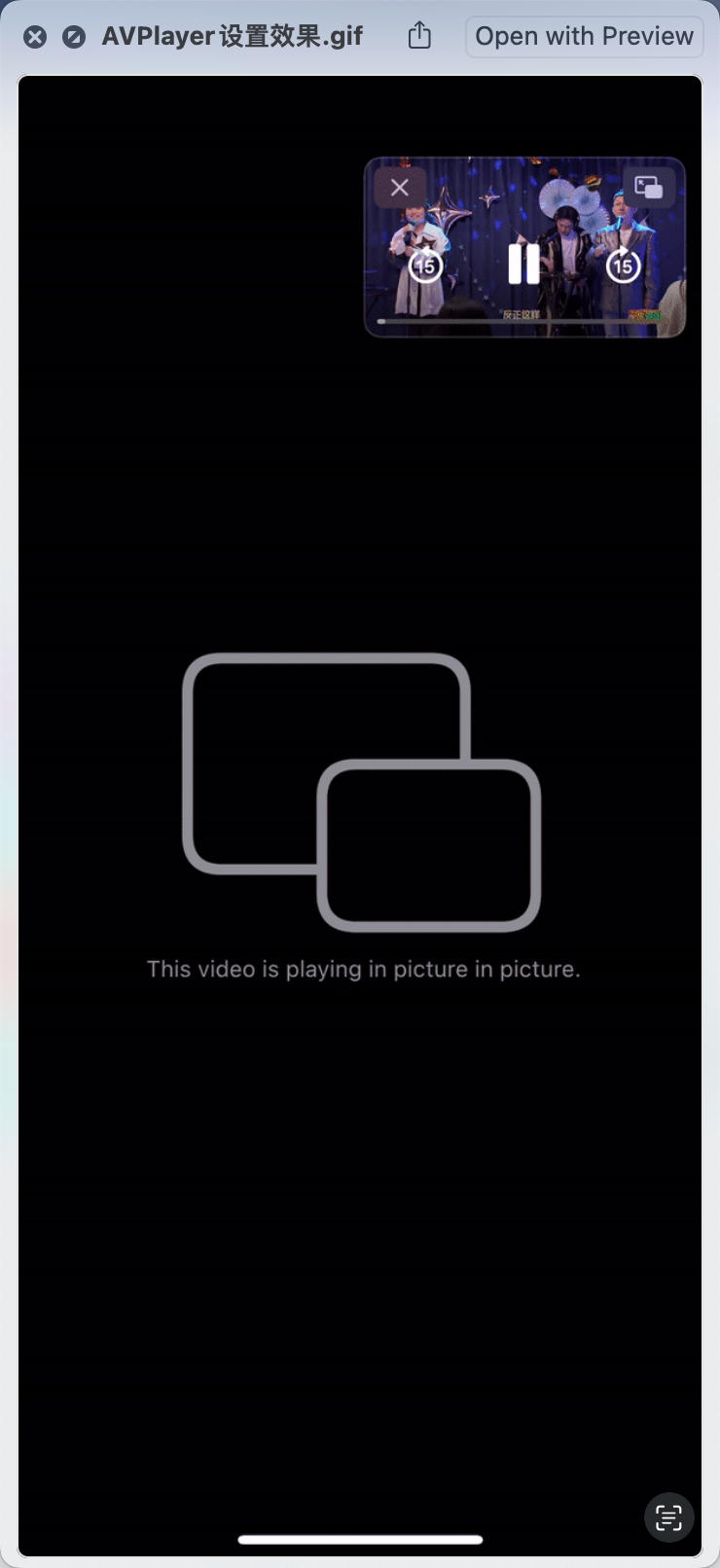
运行调试效果,可以看到,进入画中画时,播放界面没关闭,显示This video is playing in picture in picture,且没有关闭按钮;画中画返回时,播放界面可以继续接着播放。效果如下:
对比如下,没处理前点击进入画中画后界面,原播放界面消失,点击画中画的进入按钮不能进入到播放界面,效果如左侧图片所示。处理后效果如右侧图片所示,进入画中画后,可以返回到全屏播放界面。
但是上面的效果也不是所期望的,通常进入画中画模式,是为了继续操作页面其他的内容,而上面的设置虽然可以让画中画返回时继续播放,但是却也阻碍了操作页面其他的内容,所以还是需要修改。期望的效果是,进入画中画界面,当前播放界面消失;并且从画中画返回时,还可以进入播放界面,下面来看下如何设置实现:
在AVPlayerViewControllerDelegate中有另外一个方法playerViewController(_ playerViewController: AVPlayerViewController, restoreUserInterfaceForPictureInPictureStopWithCompletionHandler completionHandler: @escaping (Bool) -> Void) ,画中画点击返回时会触发这个方法,所以要做的内容是,在这个方法被触发时,重新唤起播放视频界面,代码如下:
1
2
3
4
5
6
7
8
9
10
11
12
13
14
15
16
17
18
19
20
21
22
23
24
25
26
27
28
29
extension ViewController : AVPlayerViewControllerDelegate func playerViewControllerShouldAutomaticallyDismissAtPictureInPictureStart (_ playerViewController : AVPlayerViewController )Bool { return true } func playerViewController (_ playerViewController : AVPlayerViewController , restoreUserInterfaceForPictureInPictureStopWithCompletionHandler completionHandler : @escaping (Bool ) -> Void ) restore(playerVC: playerViewController, completionHandler: completionHandler) } } fileprivate func restore (playerVC : UIViewController , completionHandler : @escaping (Bool ) -> Void ) if let presentedVC = presentedViewController { presentedVC.dismiss(animated: false ) { [weak self ] in self ? .present(playerVC, animated: false ) { completionHandler(true ) } } } else { present(playerVC, animated: false ) { completionHandler(true ) } } }
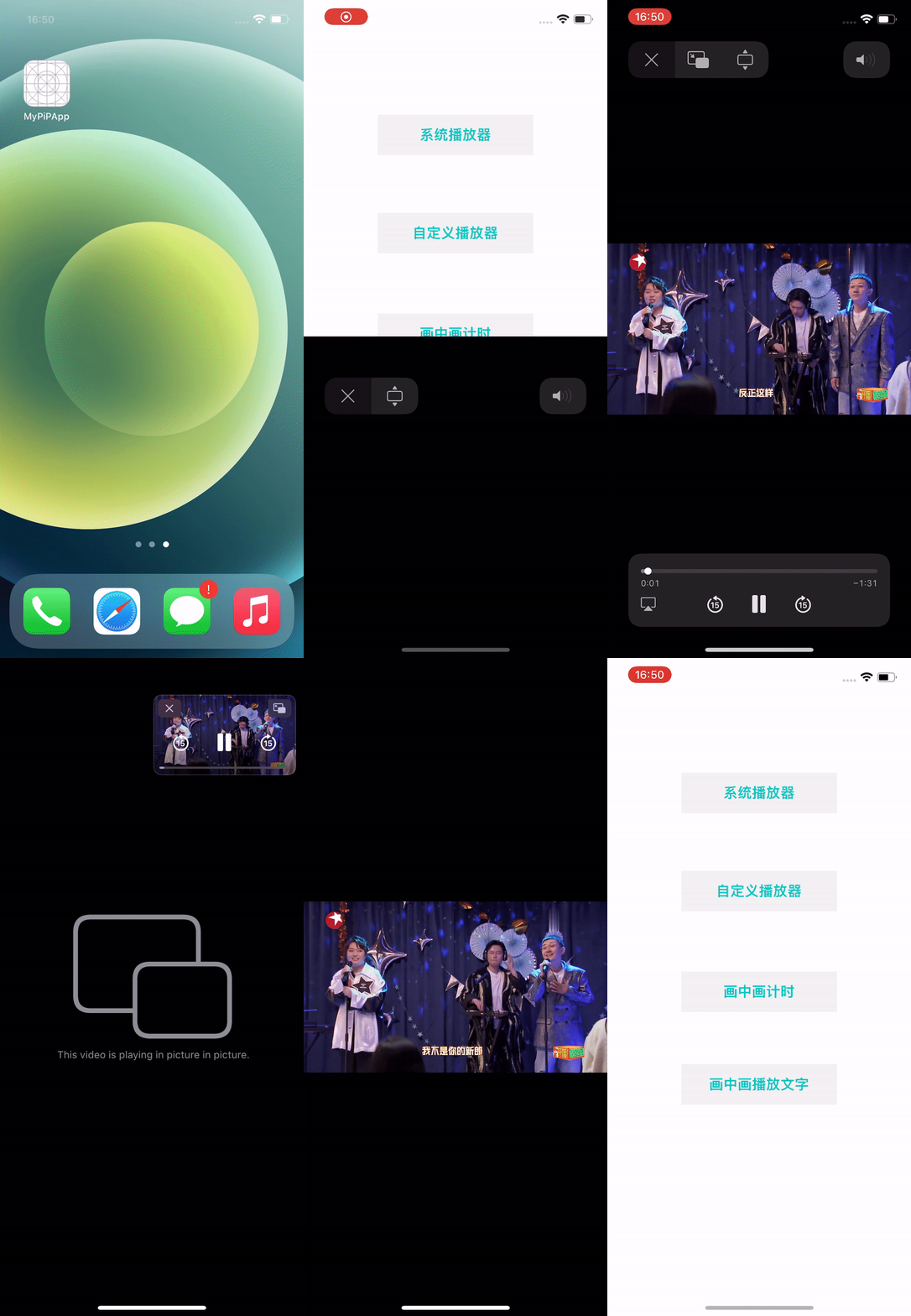
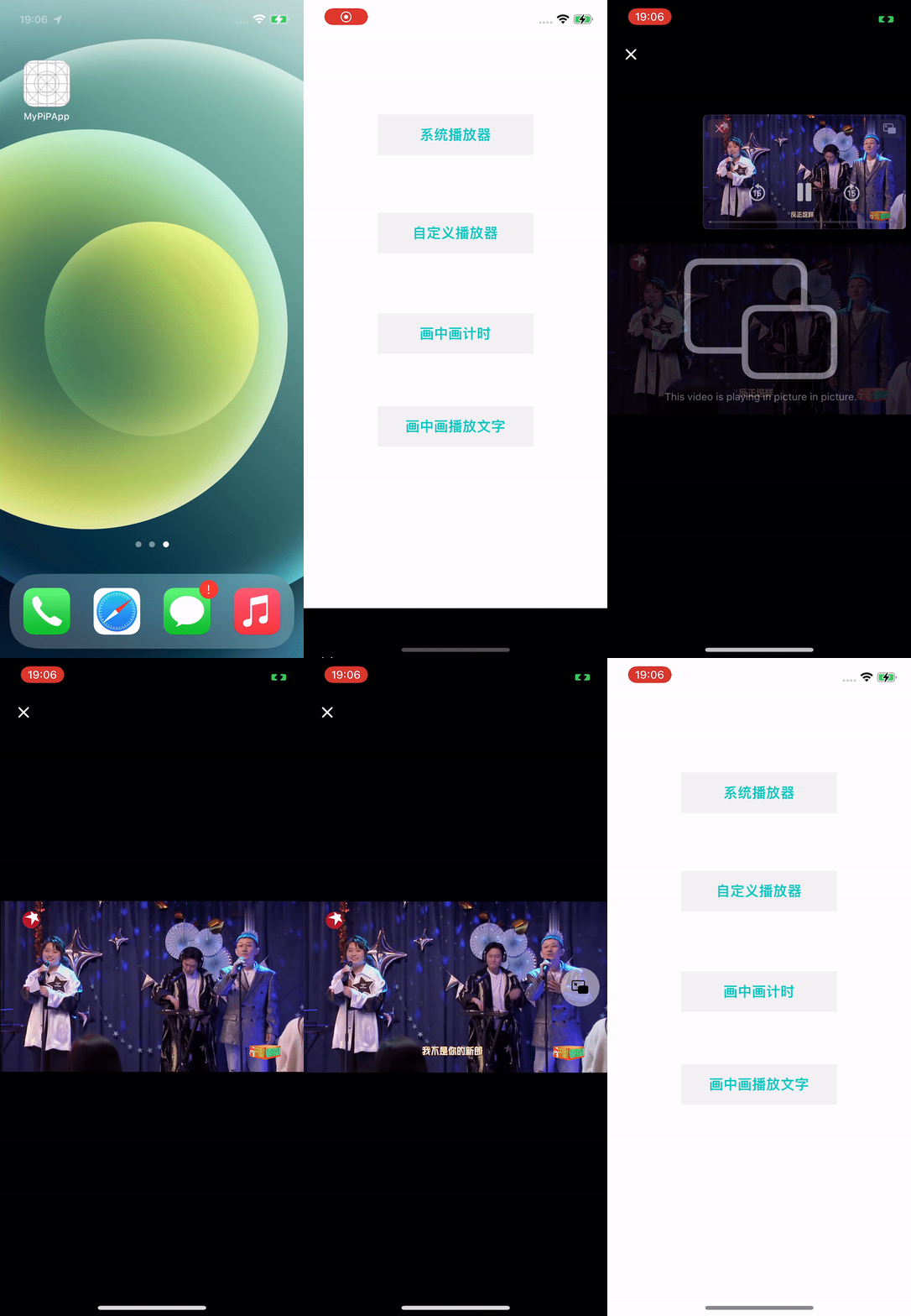
运行查看效果,可以看到进入画中画界面,当前播放界面消失;并且从画中画返回时,还可以进入播放界面,完美。演示如下:
对比如下,没处理前点击进入画中画后界面,原播放界面消失,点击画中画的进入按钮不能进入到播放界面,效果如左侧图片所示。处理后效果如右侧图片所示,进入画中画后,可以返回到全屏播放界面。
自定义播放器时画中画的实现 自定义播放器相比于使用系统的AVPlayerViewController,需要在自定义播放器界面实现点击唤起画中画播放,并且实现画中画的代理方法AVPictureInPictureControllerDelegate,在画中画的代理方法中,处理画中画返回时的逻辑。需要着重注意的是,如果设置进入画中画后播放界面消失,则当前的播放界面会被释放掉,会导致播放界面上的画中画播放也会消失,所以需要特殊处理下,声明一个全局的来存储。参考Picture in Picture Across All Platforms 。
代码如下:
1
2
3
4
5
6
7
8
9
10
11
12
13
14
15
16
17
18
19
20
21
22
23
24
25
26
27
28
29
30
31
32
33
34
35
36
37
38
39
40
41
42
43
44
45
46
47
48
49
50
51
52
53
54
55
56
57
58
59
60
61
62
63
64
65
66
67
68
69
70
71
72
73
74
75
76
77
78
79
80
81
82
83
protocol CustomPlayerVCDelegate : AnyObject func playerViewController ( _ playerViewController : MWCustomPlayerVC , restoreUserInterfaceForPictureInPictureStopWithCompletionHandler completionHandler : @escaping (Bool ) -> Void ) } private var activeCustomPlayerVCs = Set <MWCustomPlayerVC >()class MWCustomPlayerVC : UIViewController private var pictureInPictureVC: AVPictureInPictureController ? weak var delegate: CustomPlayerVCDelegate ? var autoDismissAtPip: Bool = false var enterPipBtn: CustomPlayerCircularButtonView ? override func viewDidLoad () super .viewDidLoad() view.backgroundColor = .black setupPictureInPictureVC() setupEnterPipBtn() } fileprivate func setupPictureInPictureVC () guard let playerLayer = playerLayer else { return } pictureInPictureVC = AVPictureInPictureController (playerLayer: playerLayer) pictureInPictureVC? .delegate = self } fileprivate func setupEnterPipBtn () enterPipBtn = CustomPlayerCircularButtonView (symbolName: "pip.enter" , height: 50.0 ) enterPipBtn? .addTarget(self , action: #selector(handleEnterPipAction), for: [.primaryActionTriggered, .touchUpInside]) view.addSubview(enterPipBtn! ) enterPipBtn? .snp.makeConstraints { make in make.right.equalToSuperview().inset (10.0 ) make.centerY.equalTo(self .view.snp.centerY) make.width.height.equalTo(50.0 ) } } @objc fileprivate func handleEnterPipAction () pictureInPictureVC? .startPictureInPicture() } } extension MWCustomPlayerVC : AVPictureInPictureControllerDelegate func pictureInPictureControllerWillStartPictureInPicture (_ pictureInPictureController : AVPictureInPictureController ) activeCustomPlayerVCs.insert(self ) enterPipBtn? .isHidden = true } func pictureInPictureControllerDidStartPictureInPicture (_ pictureInPictureController : AVPictureInPictureController ) if autoDismissAtPip { dismiss(animated: true ) } } func pictureInPictureController (_ pictureInPictureController : AVPictureInPictureController , failedToStartPictureInPictureWithError error : Error ) activeCustomPlayerVCs.remove(self ) enterPipBtn? .isHidden = false } func pictureInPictureController (_ pictureInPictureController : AVPictureInPictureController , restoreUserInterfaceForPictureInPictureStopWithCompletionHandler completionHandler : @escaping (Bool ) -> Void ) delegate? .playerViewController(self , restoreUserInterfaceForPictureInPictureStopWithCompletionHandler: completionHandler) } }
然后在外面使用的地方调用,并且处理画中画关闭的回调代理方法,如下:
1
2
3
4
5
6
7
8
9
10
11
12
13
14
15
16
17
18
19
20
21
22
23
24
25
@IBAction func customPlayerAction (_ sender : Any ) guard let player = playerResource() else { return } let playerVC = MWCustomPlayerVC () playerVC.modalPresentationStyle = .fullScreen playerVC.delegate = self playerVC.player = player playerVC.autoDismissAtPip = true present(playerVC, animated: true ) { player.play() } } extension ViewController : CustomPlayerVCDelegate func playerViewController ( _ playerViewController : MWCustomPlayerVC , restoreUserInterfaceForPictureInPictureStopWithCompletionHandler completionHandler : @escaping (Bool ) -> Void ) { restore(playerVC: playerViewController, completionHandler: completionHandler) } }
运行后效果如下,可以看到,自定义的播放器处理后可以和系统自带播放器的画中画效果一样:
在开始下一步之前,希望大家能思考一下:通过上面的画中画例子,已经知道画中画是怎么使用的了。那假如让你来实现一个画中画的计时,你会怎么实现,有哪些方法?
笔者想的方法是,既然画中画是播放视频的,那是否可以把view转为视频?然后再用播放视频的方式,来播放view的内容?
然后笔者查阅了网上其他资料,发现还有一种更tricky的思路,既然画中画在APP中弹出,那是不是能获取画中画的window,获取到window之后,直接在window上添加view的显示是不是就可以了?
下面就依次来验证一下这两种方法是否都可行?
时分秒计时画中画的实现 这里使用方法一,即把view转为视频,再用播放视频的方式来播放view的内容,来实现一个计时器。那么问题是如何把view转为视频?
查找不到直接的转换方法,但是参考UIPiPView ,可以发现里面是
把view转为CMSampleBuffer(参考https://soranoba.net/programming/uiview-to-cmsamplebuffer)
通过initWithSampleBufferDisplayLayer方法用AVSampleBufferDisplayLayer来初始化AVPictureInPictureController.ContentSource,
再用AVPictureInPictureController.ContentSource来初始化AVPictureInPictureController,
然后用AVSampleBufferDisplayLayer来展示CMSampleBuffer,
最终把view显示在了AVPictureInPictureController上。
这里需要注意的一个问题是,上面的把view转为CMSampleBuffer,再把CMSampleBuffer显示到AVPictureInPictureController上的过程只是单个view,而如何变成一个流畅的视频播放呢?需要定义不断的刷新timer,那刷新的timer的间隔多少合适呢?肉眼看不到卡顿就合适,UIPiPView中推荐使用0.1/60秒。
这里就不再重复封装,直接使用UIPiPView ,然后创建一个计时器,需要注意的是要显示的view是添加在UIPipView上。
代码如下:
1
2
3
4
5
6
7
8
9
10
11
12
13
14
15
16
17
18
19
20
21
22
23
24
25
26
27
28
29
30
31
32
33
34
35
36
37
38
39
40
41
42
43
44
45
46
47
48
49
50
51
52
53
54
55
56
57
58
59
60
61
62
63
64
65
66
67
68
69
70
71
72
73
74
75
76
77
78
79
80
81
82
83
84
85
86
87
88
89
90
import UIKitimport UIPiPViewimport SnapKitclass MWFullTimerVC : MWBaseVC private let pipView = UIPiPView () private let timeLabel = UILabel () private let dateFormatStr = "yyyy-MM-dd HH:mm:ss" private var timer: Timer ? override func viewDidLoad () super .viewDidLoad() view.backgroundColor = UIColor .black setupPipView() setupTimeLabel() createDisplayLink() } fileprivate func setupPipView () let width = UIScreen .main.bounds.width pipView.frame = CGRect (x: 10.0 , y: 0 , width: width - 20.0 , height: 50.0 ) view.addSubview(pipView) pipView.snp.makeConstraints { make in make.leading.trailing.equalToSuperview().inset (10.0 ) make.top.equalToSuperview().inset (100.0 ) make.height.equalTo(50.0 ) } } fileprivate func setupTimeLabel () timeLabel.font = UIFont .boldSystemFont(ofSize: 16.0 ) timeLabel.textColor = UIColor .white timeLabel.backgroundColor = UIColor .orange timeLabel.textAlignment = .center pipView.addSubview(timeLabel) timeLabel.snp.makeConstraints { make in make.leading.trailing.equalToSuperview() make.top.equalToSuperview() make.height.equalToSuperview() } } func createDisplayLink () timer = Timer (timeInterval: 0.1 / 60 , repeats: true , block: { [weak self ] _ in self ? .refresh() }) RunLoop .current.add(timer! , forMode: RunLoop .Mode .common) timer? .fire() } func reloadTime () let date = Date () let formatter = DateFormatter () formatter.dateFormat = dateFormatStr self .timeLabel.text = formatter.string(from: date) } func refresh () reloadTime() } override func handleEnterPipAction () super .handleEnterPipAction() if pipView.isPictureInPictureActive() { pipView.stopPictureInPicture() } else { pipView.startPictureInPicture(withRefreshInterval: 0.1 / 60.0 ) } } }
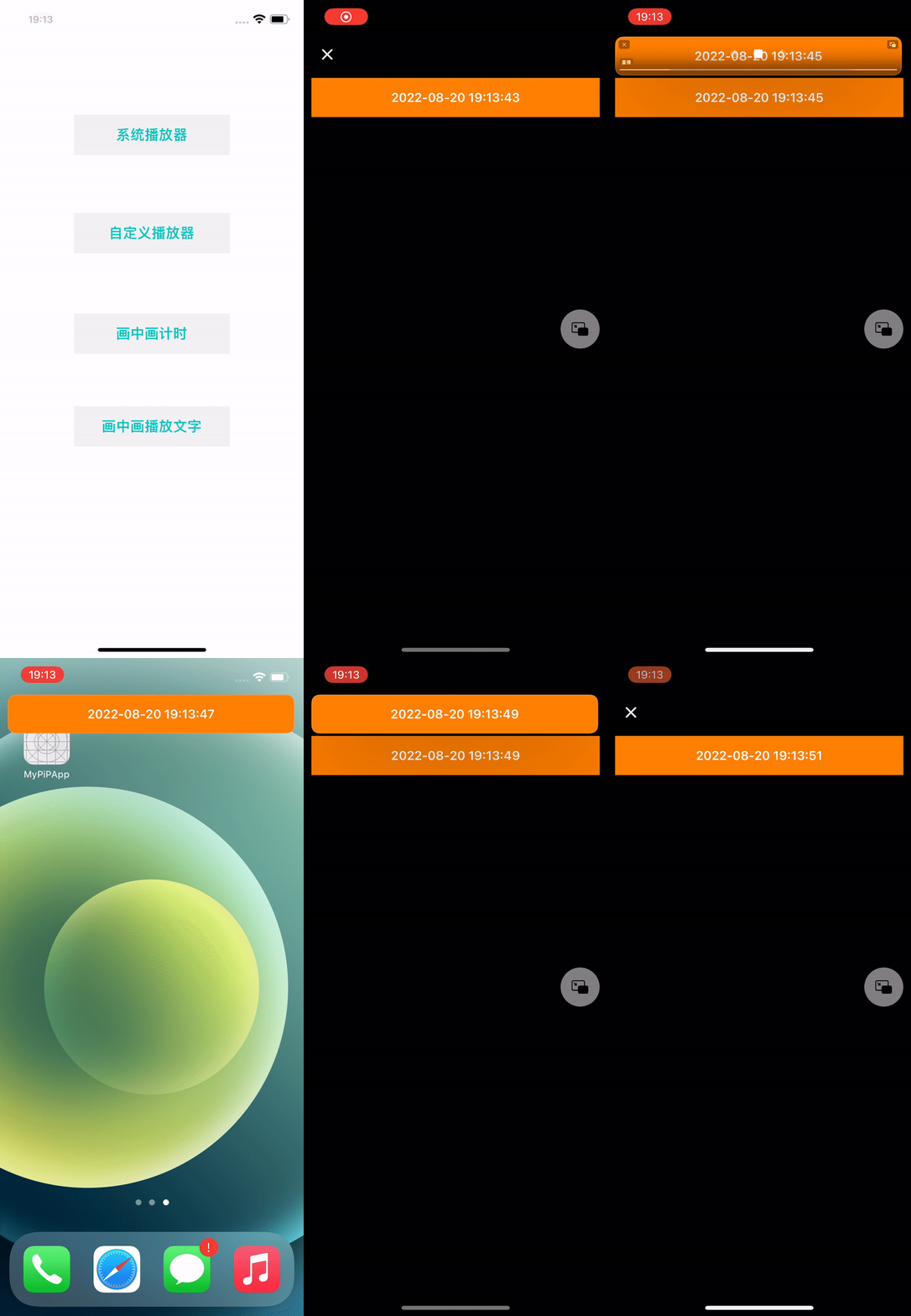
运行后调试效果如下:
可以看到上面的方法是可行的,而且画中画的大小是可自己定义的,同时不需要内置空白的视频文件。定义的视图什么样画中画的显示就是什么样。
《每日英语听力》画中画的实现 这里来验证获取画中画的window,获取到window后直接在window上添加view的显示,从而在画中画中显示自定义view的方式。
在画中画即将展示的代理方法pictureInPictureControllerWillStartPictureInPicture(_ pictureInPictureController: AVPictureInPictureController)中,获取到最上层window,然后添加自定义文字播放view。文字播放view设置每隔2秒播放下一句。
最终整体代码如下:
1
2
3
4
5
6
7
8
9
10
11
12
13
14
15
16
17
18
19
20
21
22
23
24
25
26
27
28
29
30
31
32
33
34
35
36
37
38
39
40
41
42
43
class MWPipWindowVC : UIViewController func setupTextPlayerView (on targetView : UIView ) targetView.addSubview(textPlayView) textPlayView.text = text1 textPlayView.snp.makeConstraints { make in make.centerY.equalTo(targetView.snp.centerY) make.leading.trailing.equalToSuperview() make.height.equalTo(250.0 ) } } fileprivate func setupTimer () timer = Timer (timeInterval: 2.0 , repeats: true , block: { [weak self ] _ in self ? .handleTimerAction() }) RunLoop .current.add(timer! , forMode: RunLoop .Mode .common) timer? .fire() } func handleTimerAction () let dataList = [text1, text2, text3, text4, text5] count += 1 let index = count % 5 let str = dataList[index] textPlayView.text = str } } extension MWPipWindowVC : AVPictureInPictureControllerDelegate func pictureInPictureControllerWillStartPictureInPicture (_ pictureInPictureController : AVPictureInPictureController ) activeCustomPlayerVCs.insert(self ) enterPipBtn? .isHidden = true if let window = UIApplication .shared.windows.first { setupTextPlayerView(on: window) } } xxx }
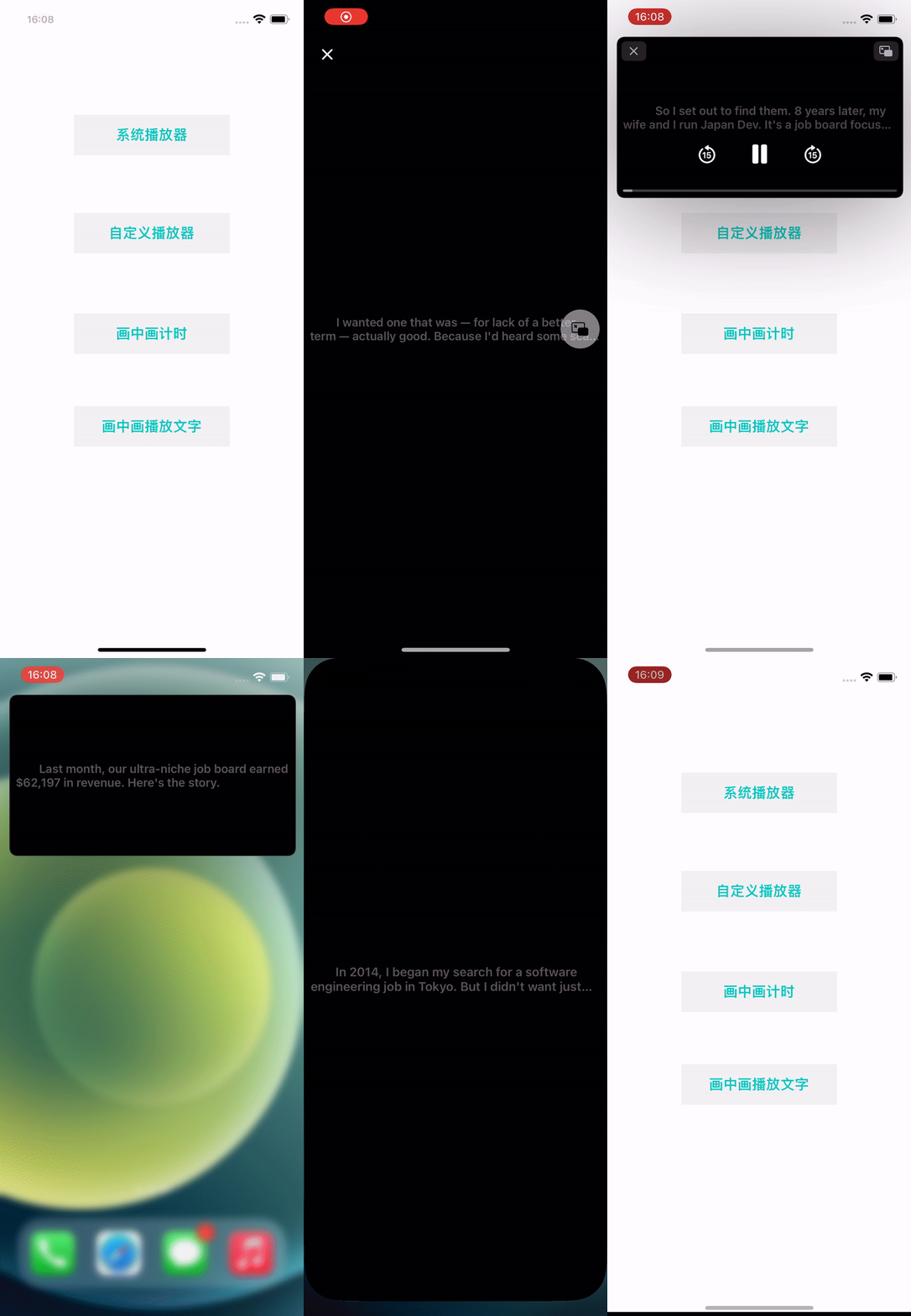
运行调试,最终效果如下:
可以看到上面的方法是可行的,但是需要注意的是,这里进入画中画时可以看到播放视频的界面闪了一下,而且画中画的尺寸是和视频尺寸一致的。所以随用这种方法时,需要提前准备好对应尺寸的空白视频,然后使用画中画播放空白视频,再把自定义的view添加到画中画的window上。
对比”view转为视频然后播放”和”播放空白视频然后将view展示在视频上方的window中”这两种实现,首先两者都可以实现自定义画中画展示的效果。但是笔者测试后发现:”view转视频再播放”占用的CPU要比后者高很多,因为需要不断的读取和刷新。而”播放空白视频然后将view展示在视频上方的window中”这种方法虽然占用的CPU低,但是因为依赖空白视频文件,所以安装包体积会被变大,而且如果要有多种样式的画中画效果,就需要多个空白视频文件。
所以两者要如何选择使用哪种方式呢?通常来说,如果没有多个画中画样式的需求,建议选择”播放空白视频然后将view展示在视频上方的window中”;而如果对安装包大小敏感,且需要用户自定义画中画或者有不同样式的画中画需求,则可以考虑使用”view转为视频然后播放”的方法。
总结 参考